
第一次用机场订阅,照着这五步做就行:买订阅、装 ClashMi、导入配置、选节点、打开网页。已经买好套餐,可以直接从第二步开始。

第一步:选择机场并购买订阅
机场提供上网节点,Clash Mi 负责连接这些节点。先购买一份机场套餐,拿到订阅链接,后面再把它导入 Clash Mi。已经有订阅的,可以直接看第二步。
- 想少花钱先用起来,选九云。 月付 6 元含 150 GB 流量,适合第一次购买、熟悉客户端操作。
- 准备日常使用,更看重稳定性,选云图或寰宇云。 两家都支持导入 Clash Mi。云图购买时填写优惠码
uufly可享 75 折;寰宇云填写HY888可享 85 折,付款前确认优惠已生效。
还想比较套餐、流量和节点,可以查看九云、云图和寰宇云的详细介绍。第一次建议先买一个月,用过后再决定是否续费。
选好后,打开上面的机场链接,注册账号并购买套餐。付款完成后,在后台找到“订阅”或“一键订阅”,选择 Clash / Mihomo 格式并复制链接。这就是后面要导入的订阅地址,不是浏览器地址栏里的后台网址。
先留着后台页面,安装好客户端后还会用到。订阅链接相当于连接凭据,不要发给他人。
第二步:下载 Clash Mi
Clash Mi 免费开源,同时支持 Windows、macOS、Linux、Android、iPhone 和 iPad。第一次使用时,所有设备都选择 Clash Mi,操作界面基本一致。
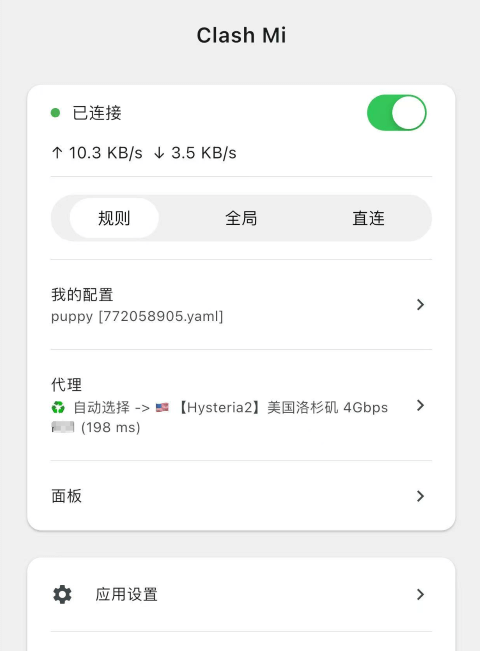
只从 Clash Mi 官网进入对应平台的下载页面,不要从搜索广告或名称相似的网站下载安装包。安装完成后打开 Clash Mi;手机首次启动时暂时不需要调整高级设置。
第三步:导入订阅
打开 Clash Mi 的“我的配置”页面,点击添加按钮:
- 选择从链接添加配置。
- 在“配置链接/内容”中粘贴刚才复制的机场订阅地址。
- 填写容易辨认的名称,例如“九云”“云图”或“寰宇云”。
- 保存并等待配置下载完成。
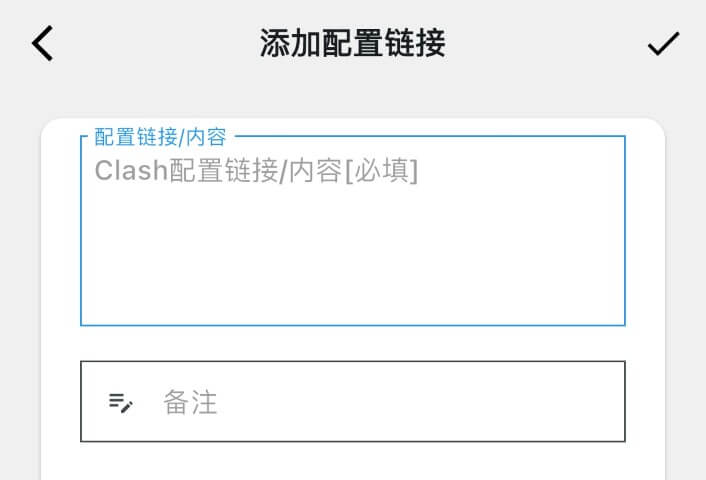
导入成功后应能看到配置和节点列表。如果提示下载失败,先重新从机场后台复制订阅地址,不要使用来源不明的在线订阅转换网站。
第四步:开启 VPN 并选择节点
回到 Clash Mi 首页,点击连接按钮开启 VPN。Android、iPhone 和 iPad 第一次连接时会弹出系统 VPN 权限提示,选择允许。
进入“代理”或节点页面,第一次可以选择“自动选择”;也可以手动选择香港、日本或新加坡节点。节点名称旁显示的延迟越低,通常代表当前连接响应更快,但最低延迟不等于实际速度一定最快。
Windows、macOS 和 Linux 如果浏览器没有经过代理,确认 Clash Mi 中的系统代理已经开启;第一次先不要同时打开 TUN、修改 DNS 或导入额外规则。
第五步:开始使用
打开浏览器访问一个普通 HTTPS 网站,确认页面能够正常加载,再测试需要使用的流媒体或 AI 服务。连接失败时先更新一次订阅,再换另一个节点测试。
能够正常打开网页后,第一次连接就完成了。需要排查订阅更新、DNS 或部分应用不走代理的问题,再阅读第一次导入订阅:客户端配置检查清单。